

Перенос задач удобнее начинать с одного проекта. Так проще проверить, что сроки, ответственные и рабочий контекст попали в новую систему, прежде чем переносить всю команду.
Ниже — инструкция для Excel, CSV, Trello, Битрикс24 и задач из переписки. На примере Орбиты 365 покажем, что подготовить, как проверить импорт и как закрепить новый порядок работы. Продолжительность переезда зависит от объёма и качества исходных данных.
Почему переезд застревает
Обычно мешают три вещи:
- Контекст хранится отдельно. Название задачи — в таблице, решение — в чате, файл — в облаке. Перенести одну строку недостаточно.
- Активные задачи смешаны с архивом. Из тысячи строк в работе может быть только сотня.
- Люди записаны по-разному. «Вася К.», «Василий» и рабочая почта могут относиться к одному человеку. Перед переносом их нужно сопоставить.
Подготовка помогает разобраться со всеми тремя. Подробнее о работе с поручениями в переписке — в статье «Задачи теряются в мессенджере».
Какие источники поддерживает Орбита
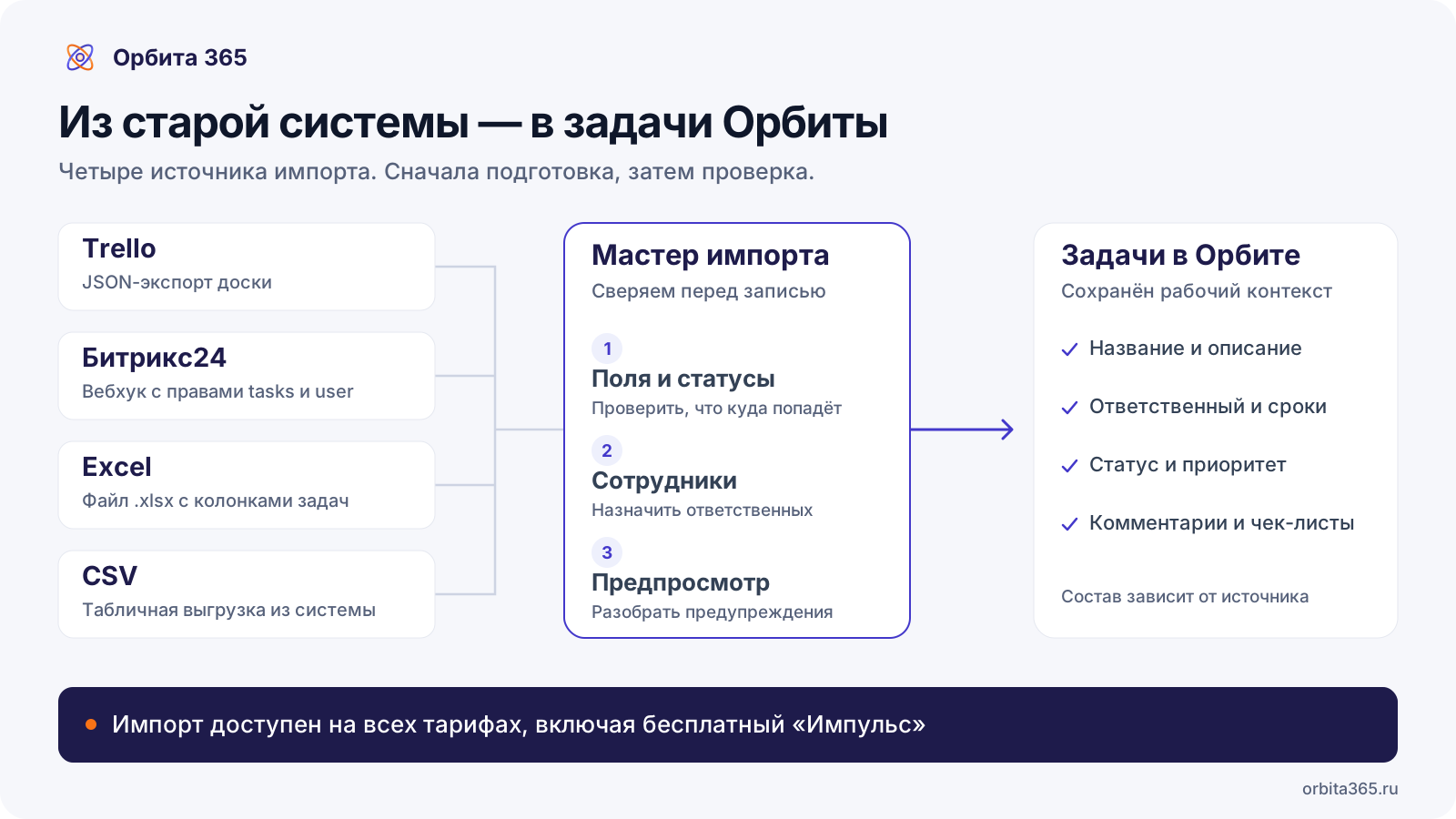
На странице импорта описаны четыре источника:
- Trello: JSON-экспорт доски. Поддерживаются карточки, списки, метки, чек-листы и комментарии.
- Битрикс24: входящий вебхук с правами
tasksиuser. Переносятся задачи с описаниями, сроками, ответственными и комментариями. - Excel: файл
.xlsx. В мастере вы указываете, какая колонка соответствует каждому полю задачи. - CSV: табличная выгрузка с таким же сопоставлением колонок.
Google Таблицы можно предварительно скачать в формате Excel или CSV. Выгрузки из других систем подходят, если их поля можно сопоставить с полями задач в Орбите. Это не означает полного переноса всех возможностей исходного сервиса: состав данных нужно проверить на пробном наборе.
Импорт доступен во всех тарифах, включая бесплатный «Импульс». Его лимиты — до пяти пользователей, сотрудники и внешние вместе, и 2 ГБ хранилища.
Перед записью мастер показывает предпросмотр и предупреждения. После импорта остаётся журнал: кто и когда выполнил перенос, сколько задач создано, что пропущено и почему.
Переезд за шесть шагов
Шаг 1. Выберите один пилот
Возьмите одну команду или один проект. Выберите небольшой набор задач, по которому можно проверить разные случаи: описание со ссылкой, срок, статус, ответственного и, если источник поддерживает, комментарии и чек-лист.
Для команды до пяти пользователей можно начать с «Импульса». Если нужны другие модули или больше людей, сравните тарифы.
Переносите реальные данные в свою рабочую среду. Демо предназначено для знакомства с учебными примерами — подробнее в статье «Демо или свой “Импульс”».
Шаг 2. Отделите работу от архива
Разделите исходные задачи на три группы:
- В работе и в планах: переносите в первую очередь.
- Недавно закрытые: переносите, если они нужны для текущего проекта или как справка.
- Старый архив: сохраните отдельно и оставьте ссылку там, где команда сможет его найти.
До проверки результата сохраните исходную выгрузку. Старую таблицу или доску лучше на время оставить доступной для чтения.
Шаг 3. Подготовьте таблицу
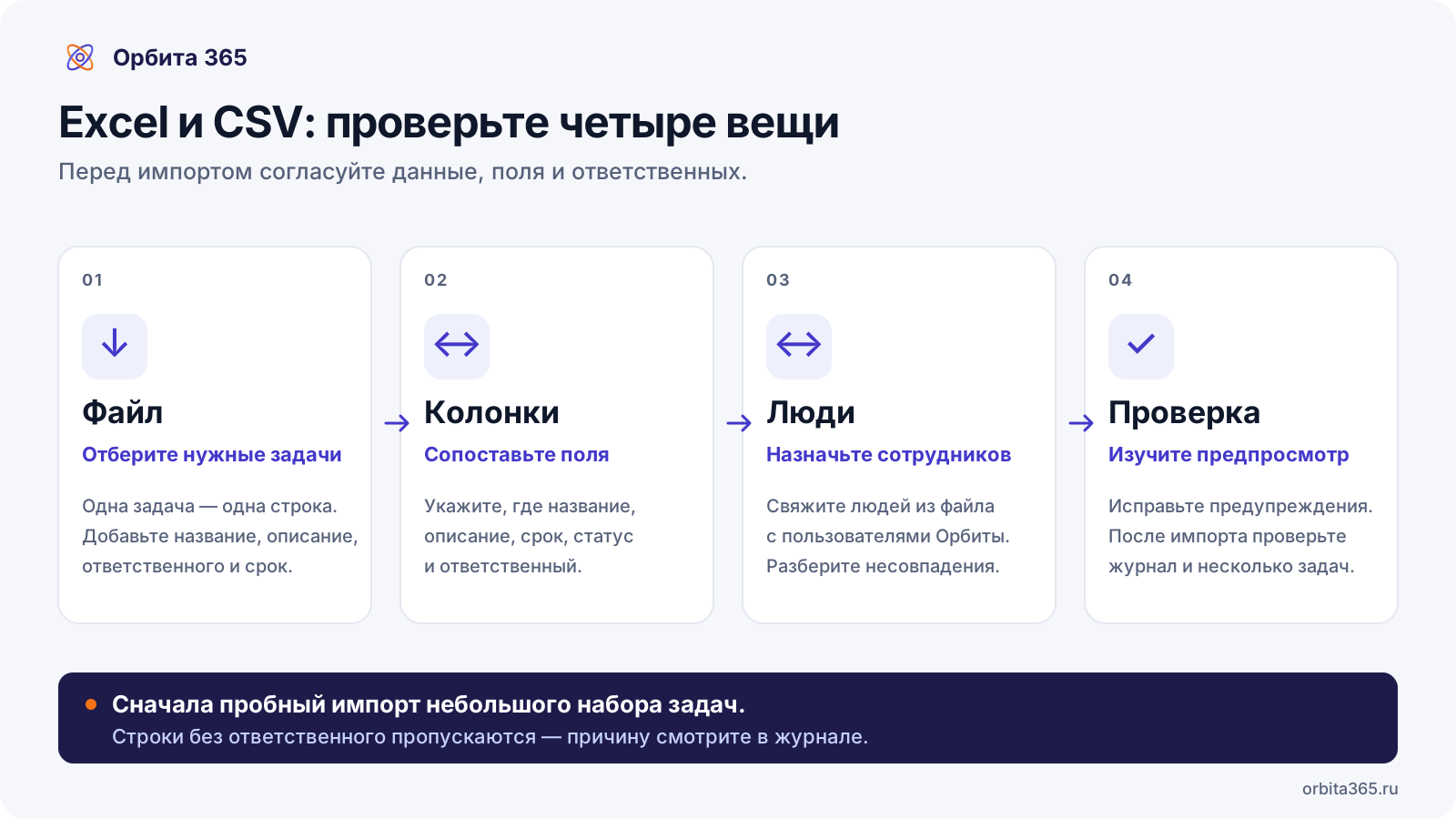
Для Excel и CSV используйте правило: одна задача — одна строка, одно поле — одна колонка. Уберите объединённые ячейки, пояснения над заголовками и промежуточные итоги.
Полезный набор колонок:
- Название: конкретное действие, например «Подготовить КП для клиента».
- Описание: детали, ссылки и ожидаемый результат.
- Ответственный: имя или почта, одинаково записанные во всех строках.
- Срок: дата в одном понятном формате.
- Статус: текущее состояние задачи.
- Приоритет и метки: если они есть в исходных данных и доступны для сопоставления.
Названия колонок могут отличаться: их соответствие полям задаётся в мастере импорта. Главное — не смешивать разные значения в одной колонке.
Приведите имена к одному виду и проверьте, что нужные пользователи есть в рабочей среде. Задачи без ответственного Орбита пропускает, а причину записывает в журнал.
Шаг 4. Соберите поручения из чатов
В списке источников нет прямого импорта истории мессенджера. Рабочие поручения из переписки можно сначала собрать в Excel или CSV:
- Просмотрите актуальную переписку выбранного проекта.
- Выпишите поручения и обещания, которые ещё требуют действия. Одна задача — одна строка.
- Укажите ответственного. Срок согласуйте с участниками, если его не было в переписке.
- Добавьте в описание ссылку на сообщение и краткий контекст: что нужно сделать и какой результат ожидается.
Не нужно переносить весь разговор. Сохраните информацию, которая поможет исполнителю выполнить задачу и принять результат.
Шаг 5. Загрузите и проверьте
Откройте мастер импорта задач в настройках рабочей среды под учётной записью администратора. Выберите источник: для Trello понадобится JSON, для Excel и CSV — файл, для Битрикс24 — подключение по вебхуку.
Далее:
- Сопоставьте колонки, если загружаете Excel или CSV.
- Сопоставьте людей из выгрузки с пользователями Орбиты.
- Проверьте предпросмотр: названия, описания, даты, статусы и ответственных.
- Разберите предупреждения до запуска импорта.
- Запустите пробный перенос, затем откройте журнал и несколько созданных задач.
Если человека ещё нет в Орбите, сначала решите, кто будет выполнять его задачи: добавьте пользователя в пределах лимита тарифа или согласуйте другого ответственного. Пропущенные задачи нужно отдельно проверить по журналу.
На странице импорта заявлена защита от дублей при повторной загрузке исправленного файла. При повторном проходе всё равно сверяйте предпросмотр и журнал: это не обещание автоматической синхронизации двух систем или обновления любых изменённых строк.
Шаг 6. Договоритесь, где теперь живут задачи
После переноса установите понятное правило: поручение с ожидаемым результатом оформляется задачей. В чате можно обсуждать, а ответственного, срок и итоговое решение нужно фиксировать в карточке.
Повторяющиеся процессы можно оформить шаблонами и регулярными задачами, проверки — чек-листами, а решения встреч — сразу переносить в задачи, как в статье про повестку планёрки. Доступность дополнительных возможностей зависит от тарифа.
Что проверить после импорта
- Совпадает ли число ожидаемых и созданных задач с учётом пропусков.
- Правильно ли назначены ответственные.
- Сохранились ли сроки и статусы.
- Читаются ли описания, ссылки и русские символы.
- Перенеслись ли комментарии, чек-листы и метки там, где их поддерживает выбранный источник.
- Доступны ли нужные файлы: наличие ссылки ещё не означает, что файл сохранён в новой системе.
- Может ли каждый участник пилота найти свои задачи и работать с ними.
После проверки исправьте замечания и только затем переносите следующий проект. Старую систему переводите в режим архива после того, как команда подтвердила результат.
Чего импорт не решает
Импорт переносит поддерживаемые данные, но не выбирает за команду ответственных, не согласует сроки и не настраивает рабочие договорённости. Он также не заменяет проверку вложений и доступа к внешним ссылкам.
Рабочий порядок появляется, когда команда понимает, где ставить задачи, как сообщать о результате и кто принимает работу. Начните с небольшого пилота, проверьте его и расширяйте использование постепенно.
Общий обзор системы — в статье «Орбита 365 за 5 минут». Если новые поручения приходят от клиентов, пригодится и материал про обращения клиентов.
С чего начать
Открытие регистрации и демо запланировано на 11.11.2026. Пока можно подготовить выгрузку и изучить возможности импорта.
После запуска посмотрите демо, а для пробного переноса создайте свою рабочую среду. Бесплатный «Импульс» — до пяти пользователей и 2 ГБ, без карты и ограничения по времени. Другие варианты — на странице тарифов.