
CRM-система с задачами: сделки, воронки и контакты в одном окне
Сделки, контакты и компании — там же, где живут задачи команды. Сделка устроена как карточка задачи: лента переговоров, ответственный, срок, следующее действие. А когда по сделке нужна работа — подготовить смету, выехать на объект, — задача создаётся прямо из неё. Обращение из виджета поддержки превращается в сделку в пару кликов.
Сделки: быстро найти и взять в работу
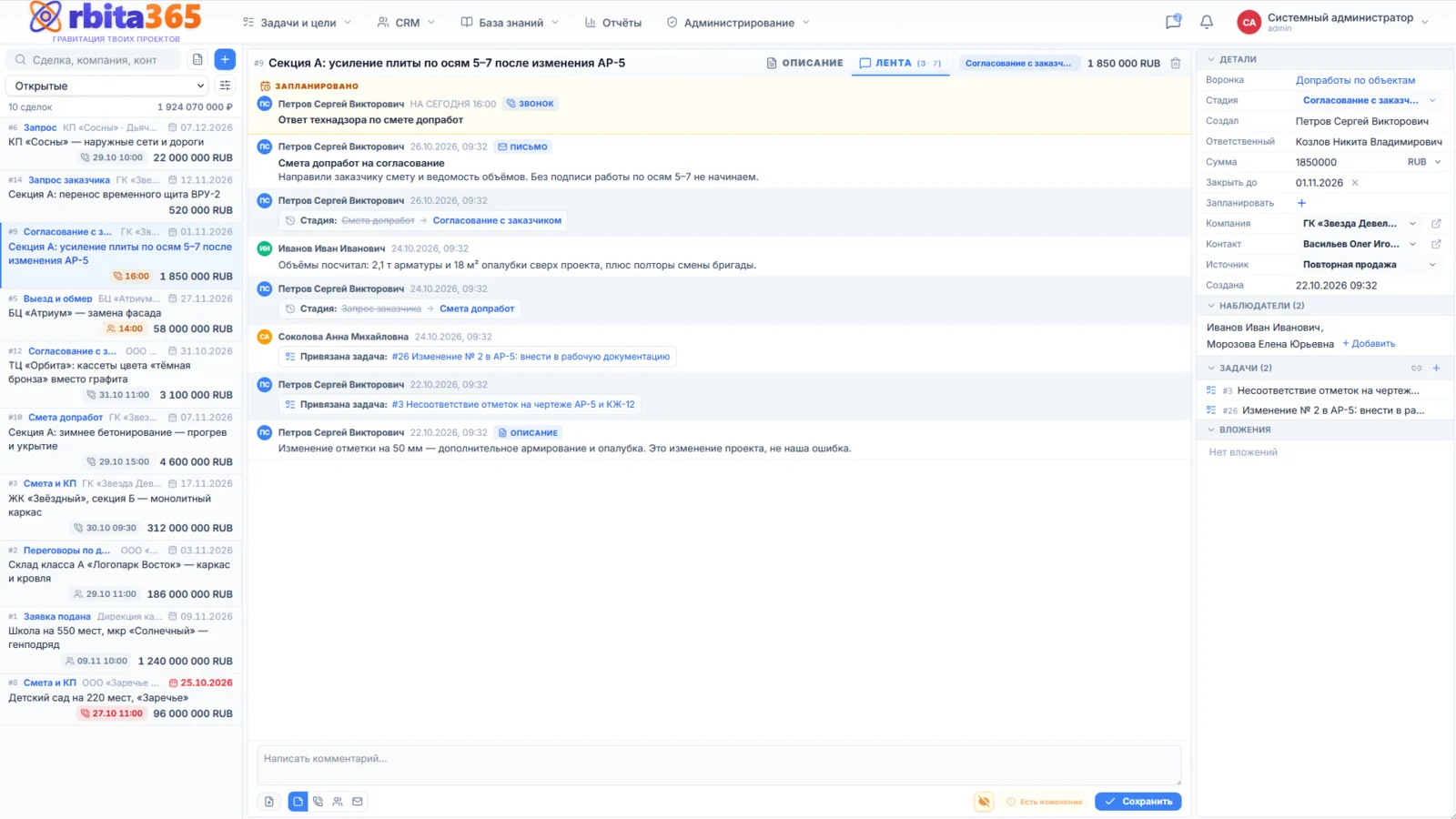
Нужную сделку легко найти: поиск работает по названию, компании, контакту и номеру. Готовые фильтры отвечают на вопрос «с чем работать сейчас» — «На сегодня», «Непрочитанные», «Открытые», «Мои открытые», «Просроченные», «Выигранные», «Проигранные», «Все».
Список сужается до конкретной воронки или стадии и сортируется по сроку закрытия, сумме или свежести изменений. Итоговая сумма по выбранным сделкам считается автоматически, список выгружается в Excel для планёрки или отчёта руководителю.
-
«На сегодня»
Один клик — и остались только сделки, где сегодня нужно позвонить, встретиться или закрыть договор.
-
Ближайшее действие на виду
Рядом со сделкой — время следующего шага. Красным — то, что уже просрочено, жёлтым — то, что сегодня.
-
Срок закрытия с подсветкой
Жёлтым — сделки на сегодня, красным — просрочки с пометкой «просрочена на N дней». Ничего не теряется.
Карточка сделки: вся история в ленте
В ленте сделки — комментарии, звонки, встречи и письма, а также история изменений: кто и когда сменил стадию, ответственного или сумму. Сюда же привязываются задачи и прикладываются файлы. Запланированный шаг всегда перед глазами, а просроченный сразу заметен.
Правки можно накопить и сохранить разом; несохранённое не пропадёт — черновик восстановится. Файл достаточно перетащить в поле ввода, картинку можно разметить встроенным редактором, а длинный вставленный текст Орбита предложит сохранить файлом.
-
Воронка и стадия
Сделка движется по стадиям воронки; каждая смена стадии остаётся в ленте.
-
Сумма и валюта
Сумма в нужной валюте с пересчётом в рубли по курсу. Курсы задаются в настройке.
-
Компания, контакт, источник
Источник выбирается из списка или вводится свой вариант.
-
«Запланировать»
Дата и время следующего действия: звонок, встреча или письмо.
Канбан-доска воронки
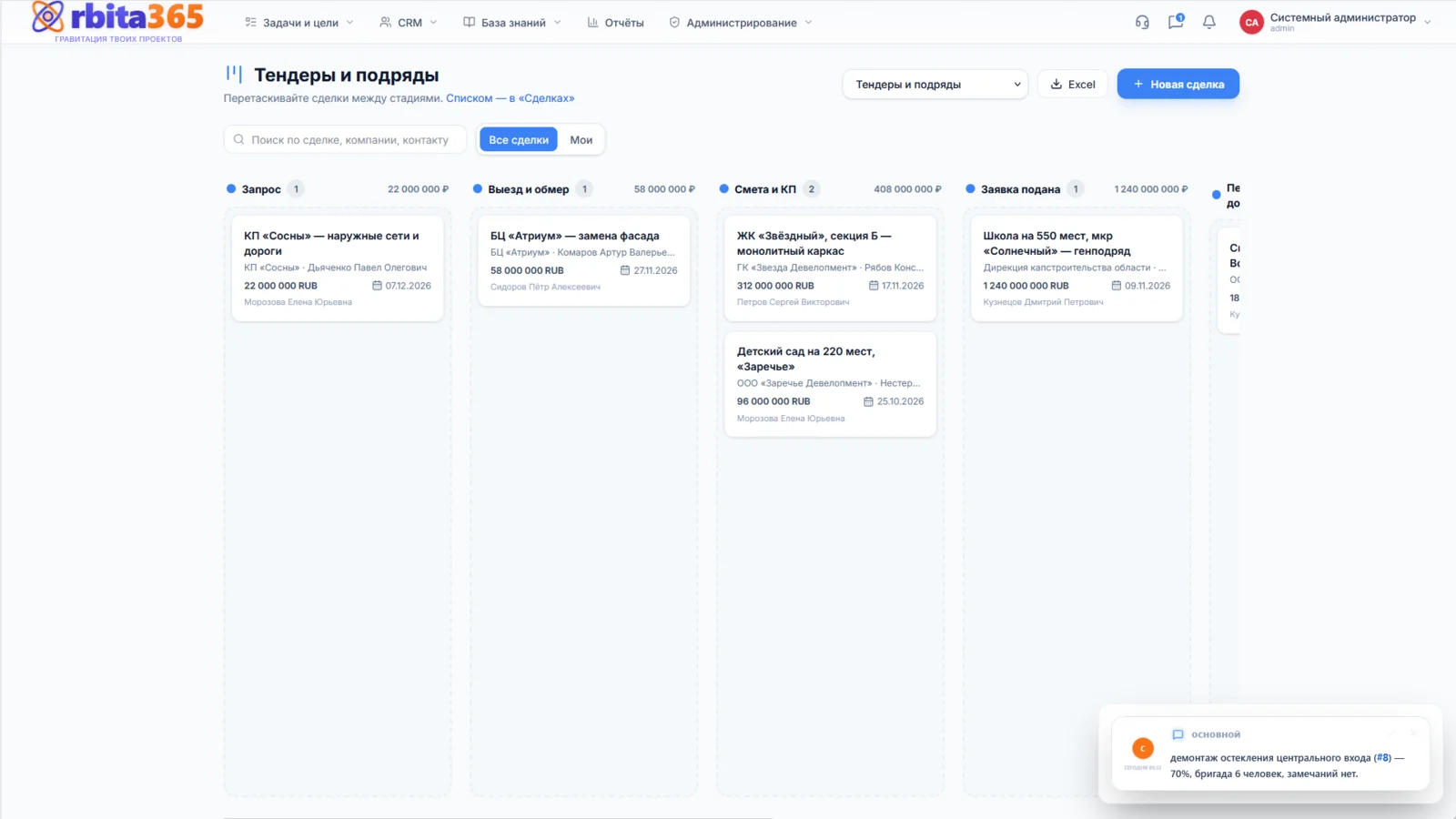
Сделки можно вести на доске: стадии воронки — это колонки, а чтобы продвинуть сделку дальше, достаточно перетащить её карточку. По каждой стадии сразу понятно, сколько в ней сделок и на какую сумму. Доска переключается между воронками, фильтруется по «Все сделки» и «Мои» и ищет по сделке, компании и контакту.
Доска обновляется в реальном времени: если коллега передвинул сделку, вы увидите это сразу, без перезагрузки страницы.
-
Несколько воронок
Например, отдельная воронка для тендеров и отдельная для частных заказов.
-
Стадии настраивает администратор
Есть стадии «выиграно» и «проиграно»; при проигрыше указывается причина.
Контакты и компании
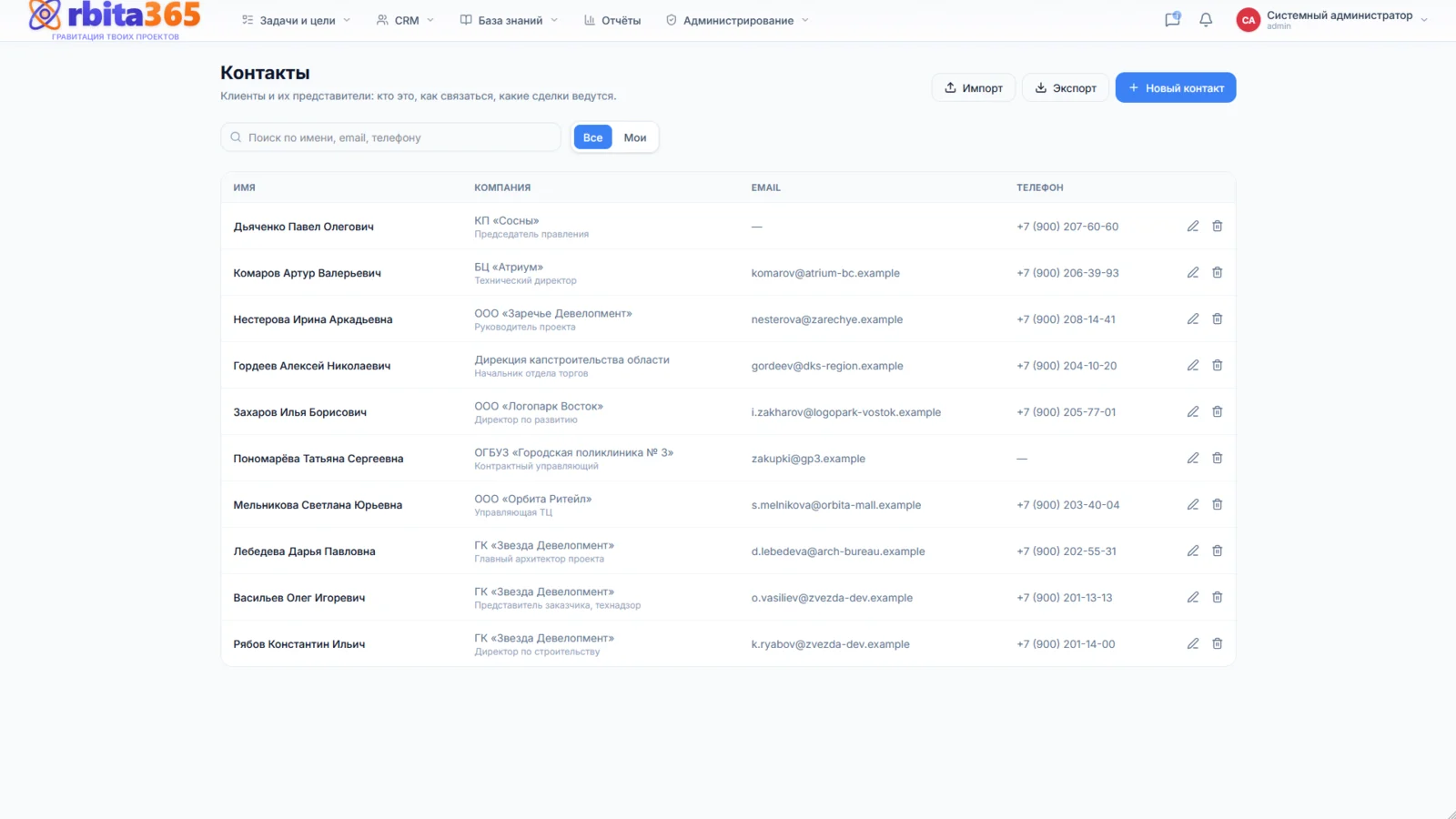
Для каждого контакта хранятся ФИО, должность, email и телефон. Один контакт может быть связан с несколькими компаниями — с ролью и отметкой «основная». Всё о клиенте собрано в его карточке: реквизиты, сделки, связанные люди или компании, а также свои заметки и файлы. Заметки по конкретной сделке лежат в самой сделке.
Контакты импортируются и экспортируются. По запросу человека администратор может удалить его персональные данные (152-ФЗ): действие записывается в журнал.
Сделки из поддержки
Если вместе с CRM подключён виджет поддержки, сделку можно завести прямо из обращения клиента. Оператор нажимает «Клиент в CRM», и Орбита ищет контакт по email и телефону из обращения. Клиент уже есть в базе — сделка свяжется с его карточкой. Нет — контакт создастся автоматически.
Сделка появляется на первой стадии выбранной воронки, ответственным становится оператор. Дальше с ней работают как с любой другой: переписка, задачи, смена стадий.
Отчёт по воронке: где сделки застревают
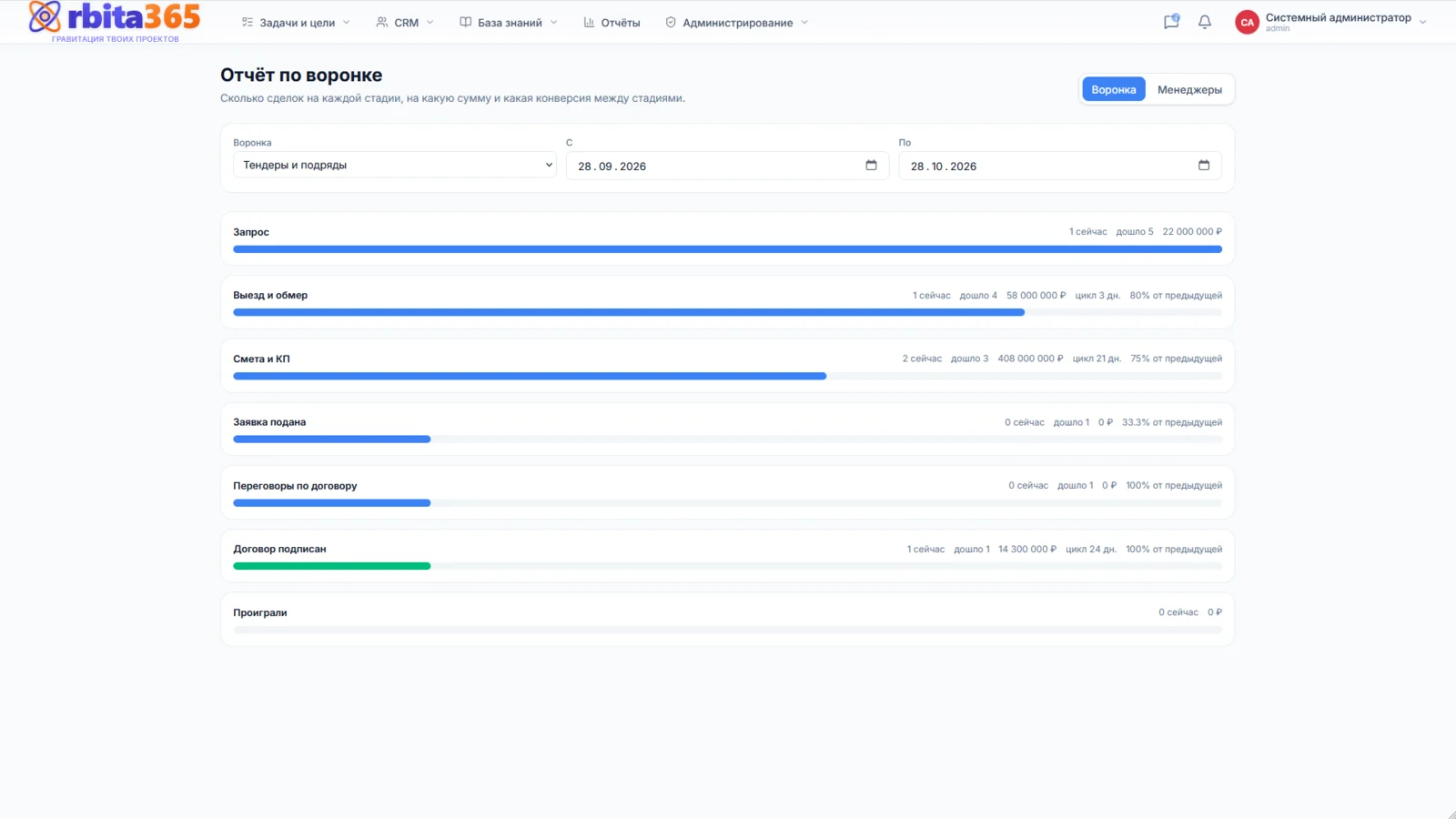
По каждой стадии отчёт показывает, сколько сделок там сейчас, сколько дошло до неё за период, на какую сумму, сколько дней в среднем длится цикл на стадии и какая конверсия от предыдущей стадии. Видно, на каком шаге воронка сужается и где сделки лежат дольше всего.
Отдельно можно посмотреть итоги по каждому сотруднику за период: новые, выигранные и проигранные сделки, сумма выигранных, доля побед и сколько было звонков, встреч, писем и заметок.
Сделка связана с задачами
К сделке привязывается существующая задача или создаётся новая: смета, выезд на объект, согласование договора. Исполнитель работает в привычной задаче, а менеджер видит её в сделке.
Наблюдатели и непрочитанное — как в задачах
К сделке можно добавить наблюдателей. Правка, запись в ленте, новый файл или связанная задача делают сделку непрочитанной у ответственного и наблюдателей, кроме автора изменения, — так важное не проходит мимо. Непрочитанные сделки отмечены в списке и собираются фильтром «Непрочитанные». Статус «прочитано» можно ставить вручную, а можно включить «Авто-прочтение сделки» — и не отвлекаться на отметки.
Наблюдатель видит сделку, даже если у него нет доступа к воронке.
Кто что видит
Доступ к сделкам открывается через доступ к воронке — так же, как к разделу задач. Ответственный всегда видит свои сделки, наблюдатель — те, за которыми следит, администратор видит всё. Внешним клиентам CRM закрыта. Воронки, стадии и курсы валют настраивает администратор.
На телефоне
В мобильной версии сделки работают так же, как задачи: список, карточка и детали сделки открываются по очереди на всём экране, а переходить между ними удобно свайпом.
Где это особенно пригодится
Вопросы о разделе «CRM»
Это полноценная CRM?
Это базовая CRM внутри системы задач: контакты, компании, воронки, сделки, канбан и отчёт по воронке. Выставление счетов, актов, УПД и договоров по сделке доступно в отдельном модуле Документы и финансы; учёта склада и встроенной телефонии в системе нет.
Как подключается CRM?
Модулем «CRM». После подключения в меню появляется пункт «CRM»: сделки, канбан, контакты, компании и отчёт по воронке. Настройка воронок — только у администратора. Состав модулей тарифов — на странице тарифов.
Можно ли вести несколько воронок?
Да. На доске воронки переключаются, а стадии каждой настраивает администратор, включая «выиграно» и «проиграно» с причиной проигрыша.
Связаны ли сделки с задачами?
Да. К сделке привязывается существующая задача или создаётся новая, а связанные задачи видны в карточке сделки.
Можно ли создать сделку из обращения в поддержку?
Да, если подключены и CRM, и виджет поддержки. В обращении оператор нажимает «Клиент в CRM»: Орбита ищет контакт по email и телефону, при необходимости создаёт его и заводит сделку в выбранной воронке.
Есть ли выгрузка в Excel и импорт контактов?
Список сделок выгружается в Excel, контакты можно импортировать и экспортировать.
Можно ли удалить персональные данные контакта?
Да. По запросу человека администратор удаляет его персональные данные в соответствии с 152-ФЗ, действие записывается в журнал.
Другие возможности
Создайте свою Орбиту 365 для команды
Регистрация откроется 11.11.2026. Пока можно посмотреть возможности, тарифы и материалы — чтобы к открытию уже понимать, что выбрать.
- 01 Откроем 11.11.2026
- 02 Своя Орбита на выбранном тарифе
- 03 Готовое демо для знакомства