
Отчёты руководителя: просрочки, нагрузка и активность сотрудников
За минуту видно, где просрочки, у кого перегруз, кто не читает задачи и чем команда занималась за месяц. Любая вкладка выгружается в Excel для отчёта или совещания.
Сроки — просрочки и закрытие вовремя
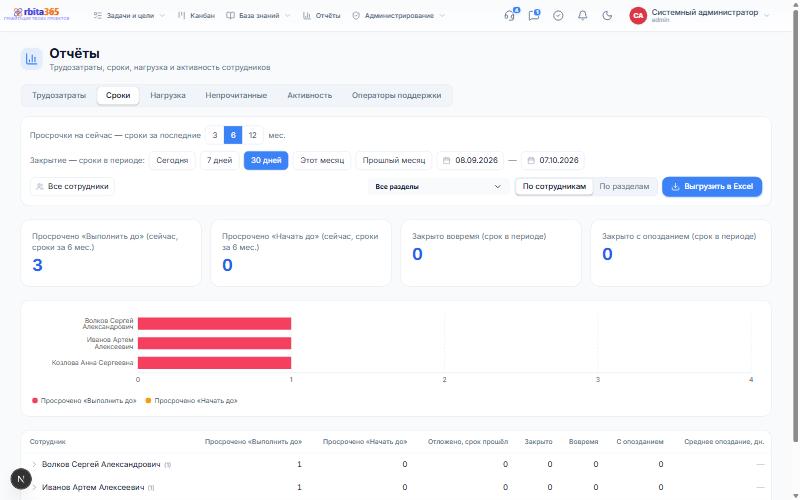
Руководитель видит, сколько задач просрочено по дате «Выполнить до» и «Начать до» прямо сейчас, с глубиной 3, 6 или 12 месяцев. За выбранный период считаются закрытые задачи: вовремя и с опозданием, со средним опозданием в днях.
Разбивка — по сотрудникам или по разделам: сразу понятно, где системная проблема, а где одна разовая задача.
-
Два вида срока
«Выполнить до» и «Начать до» — обе категории считаются отдельно.
-
Среднее опоздание
В днях — помогает оценить масштаб, а не только факт просрочки.
-
Удалённые не учитываются
Задачи ушедших сотрудников не портят статистику и не попадают в выгрузку.
Нагрузка — открытые задачи сейчас
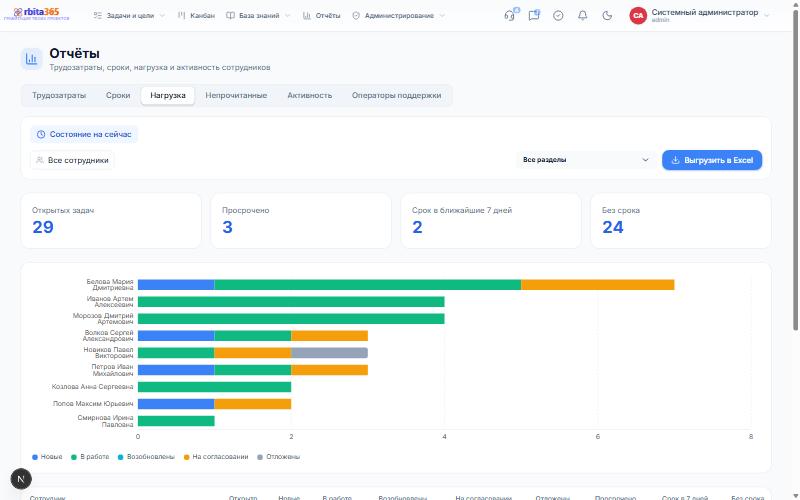
Сколько открытых задач на каждом сотруднике и в каких статусах: «Новые», «В работе», «Возобновлены», «На согласовании», «Отложены». Отдельно считается, сколько из них просрочено, сколько со сроком в ближайшие 7 дней и сколько без срока.
Непрочитанные — кто не читает задачи
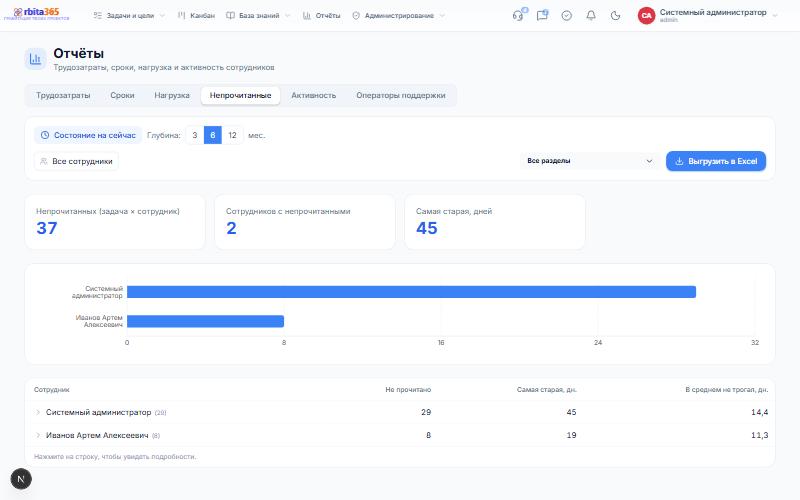
Отчёт отвечает на вопрос «кого разбудить». По каждому сотруднику — сколько у него непрочитанных задач, самая старая в днях и в среднем — как давно он их не трогал.
Давность считается от последнего действия сотрудника в задаче: исполнитель может читать карточку, а комментарий от клиента — пропустить. Это тоже видно.
Активность — что сделано за период
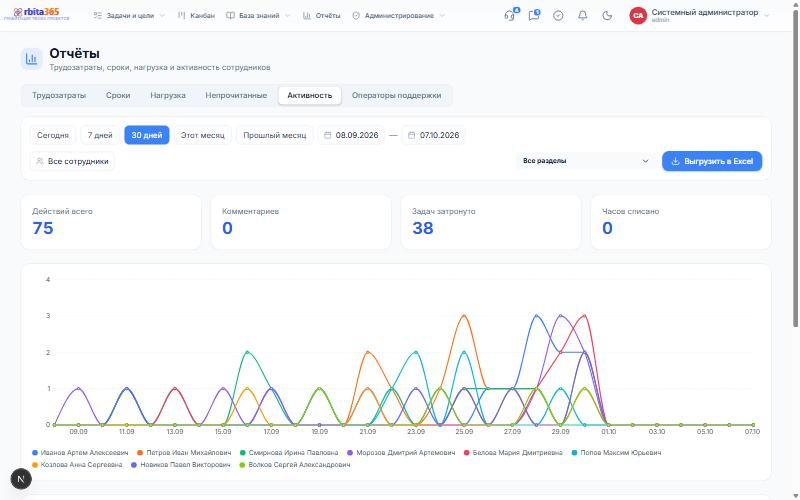
Сколько действий, комментариев и часов списано за выбранный период. График по дням с разбивкой по сотрудникам: пики видно сразу, провалы — тоже.
Строка таблицы раскрывается списком задач, которых коснулся сотрудник.
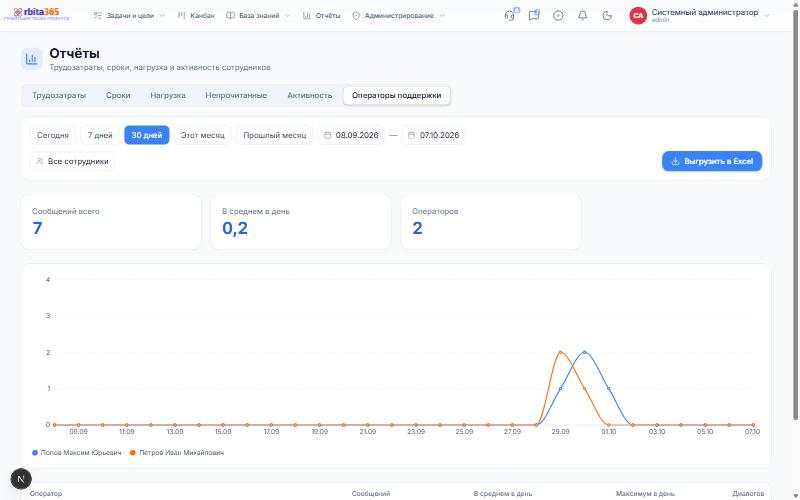
Операторы поддержки
Отдельная вкладка для руководителя — если подключён модуль поддержки. Сколько сообщений отправил оператор, сколько в среднем в день и сколько в самый активный день, сколько диалогов провёл. По дням — линейный график, строка оператора раскрывается списком диалогов.
Трудозатраты по людям и проектам
Время, которое сотрудники списали на задачи. Итоги по сотрудникам и по проектам, за период или за всё время. Руководитель видит всех, сотрудник — только свои записи.
Время списывается прямо в карточке задачи — часами на циферблате и датой из календаря, не руками.
-
По сотрудникам
Кто сколько часов сдал.
-
По проектам
Куда ушло время — для биллинга клиента или защиты бюджета.
-
Фильтры в адресе
Период, сотрудники, раздел — ссылкой с настроенным отчётом можно поделиться.
Excel на каждой вкладке
Любая вкладка выгружается в Excel: листы «Итоги» и «Подробно», числа и даты — значениями, ссылки на задачи кликабельные, шапка закреплена. Защита от формул: открытие в Excel не выполнит инструкции из описаний.
Кто какие отчёты видит
Руководитель компании видит всё. Менеджер раздела видит свои разделы и подразделы — без доступа к чужим. Внешним клиентам отчёты не показываются.
Где это особенно пригодится
-
ИТ-компании
Баги, доработки и релизы связаны с целями продукта, обращения клиентов приходят команде.
Подробнее -
Маркетинговые агентства
Каждый клиент — своя цель и свой набор задач. Согласования и макеты рядом с задачей.
Подробнее -
Строительные компании
Объекты, этапы, снабжение и охрана труда — задачи со сроками, чек-листы приёмки, заказчик в контуре.
Подробнее
Вопросы о разделе «Отчёты руководителя»
Нужно ли что-то настраивать?
Нет, отчёты работают сразу. Фильтры по периоду и сотрудникам сохраняются в адресе страницы — ссылкой с настроенным отчётом можно поделиться с коллегой.
Что считается «закрытой» задачей?
Статусы «Проверена», «Отменена» и «Завершена». Задачи с внешним ответственным выделяются отдельной строкой.
Что с удалёнными сотрудниками?
Удалённые сотрудники и их задачи в отчёты не включаются, в Excel — тоже. Трудозатраты сохраняются в самих карточках задач.
В каких тарифах есть отчёты?
«Трудозатраты» доступны во всех тарифах. Расширенные отчёты — «Сроки», «Нагрузка», «Непрочитанные», «Активность» — подключаются модулем «Отчёты».
Другие возможности
Создайте свою Орбиту 365 для команды
Регистрация откроется 11.11.2026. Пока можно посмотреть возможности, тарифы и материалы — чтобы к открытию уже понимать, что выбрать.
- 01 Откроем 11.11.2026
- 02 Своя Орбита на выбранном тарифе
- 03 Готовое демо для знакомства