
Повестка планёрки лежит в одном документе, протокол планёрки — в другом, поручения — в чате, а через неделю никто не помнит, кто что обещал. Планёрка закончилась, а работа после неё не началась. Хорошая новость: для порядка не нужен отдельный сервис. Нужно, чтобы повестка, решения и задачи жили рядом.
Покажем, как это собрать в Орбите 365 из того, что в ней уже есть: разделов, канбана, задач, чек-листов и повторяющихся задач.
Почему планёрки не работают
Три типичные причины:
Повестку собирают в последний момент. Темы вспоминают на ходу, важное не доходит.
Решения остаются словами.
протоколе написано «проработать вопрос», но не написано, кто и до какого числа.
Протокол живёт отдельно от работы. Файл лежит на диске, задачи заведены в другом месте, и сверить одно с другим некому.
Если у вас те же симптомы, дело не в дисциплине людей. Дело в том, что решению негде стать задачей.
Как это устроено в Орбите
Отдельного модуля «Протоколы» в Орбите нет, и мы не будем делать вид, что он есть. Зато есть всё, из чего повестка собирается за пару минут.
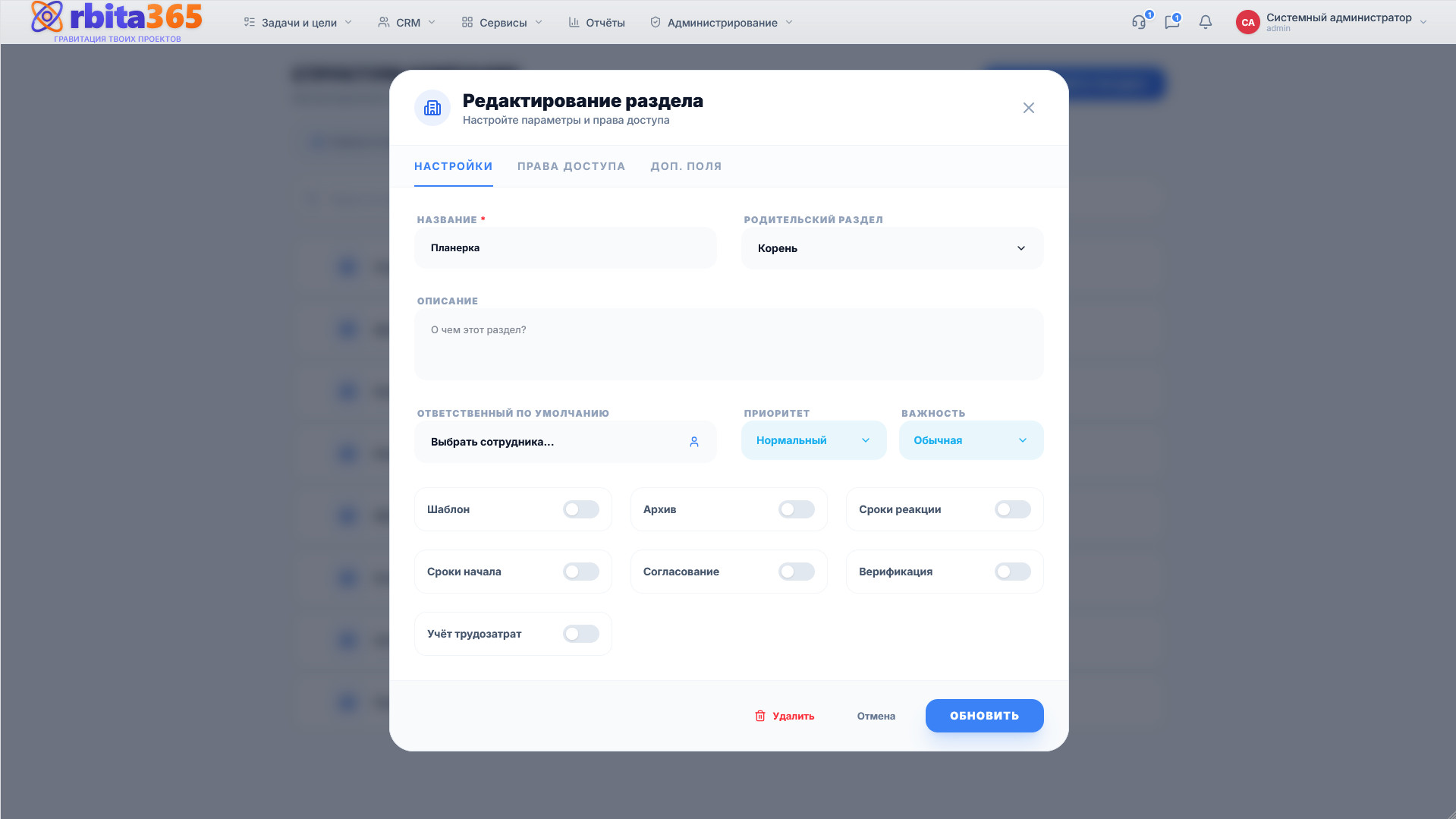
Раздел «Планёрки»
Задачи в Орбите живут в разделах. Заведите раздел «Планёрки» (или по одному на каждую регулярную встречу) и настройте, кто в нём руководитель, кто наблюдатель и кто может создавать задачи.
Повестка — это задача
Каждая планёрка — одна задача: «Планёрка 04.11». В описании — вопросы к обсуждению, в чек-листе — пункты повестки. Участники добавляют темы в комментариях заранее, а организатор видит, что накопилось. Файлы, нужные к встрече, прикладываются к этой же задаче и открываются прямо в ней, без скачивания.
Решение — это подзадача
Когда по пункту принято решение, оно сразу превращается в подзадачу или отдельную задачу: с названием, ответственным и сроком. Не «проработать вопрос», а «подготовить смету по объекту — Иван — до пятницы».
Протоколом становится сама задача планёрки: описание, комментарии, подзадачи и история изменений. Видно, что обсуждали, что решили и что уже сделано.
Повторяющаяся планёрка
Если встреча регулярная, повестку не нужно создавать заново. Оформите её шаблоном или повторяющейся задачей, как в статье «Шаблоны задач и повторяющиеся задачи»: каждую неделю появится новая задача планёрки с готовой структурой.
Пошаговая инструкция
Создайте раздел «Планёрки» и добавьте в него участников. Руководителю дайте права на раздел, остальным — право создавать задачи.
Заведите шаблон повестки. В описании — стандартные блоки: итоги прошлой недели, текущие задачи, риски, новые вопросы. В чек-листе — постоянные пункты.
Настройте повтор на нужный день недели. За день до встречи новая задача появится у организатора сама.
Попросите участников добавлять темы в комментарии к задаче планёрки до начала встречи. Одно правило: тема без короткого описания в повестку не попадает.
Во время планёрки откройте задачу на экране. Проходите пункты чек-листа по порядку и отмечайте обсуждённые.
Каждое решение сразу оформляйте подзадачей: что сделать, кто отвечает, к какому сроку. Если задача большая, у неё могут быть свои подзадачи и наблюдатели.
Закройте планёрку и оставьте в комментарии два-три предложения итога. Все исполнители получают уведомления о своих поручениях.
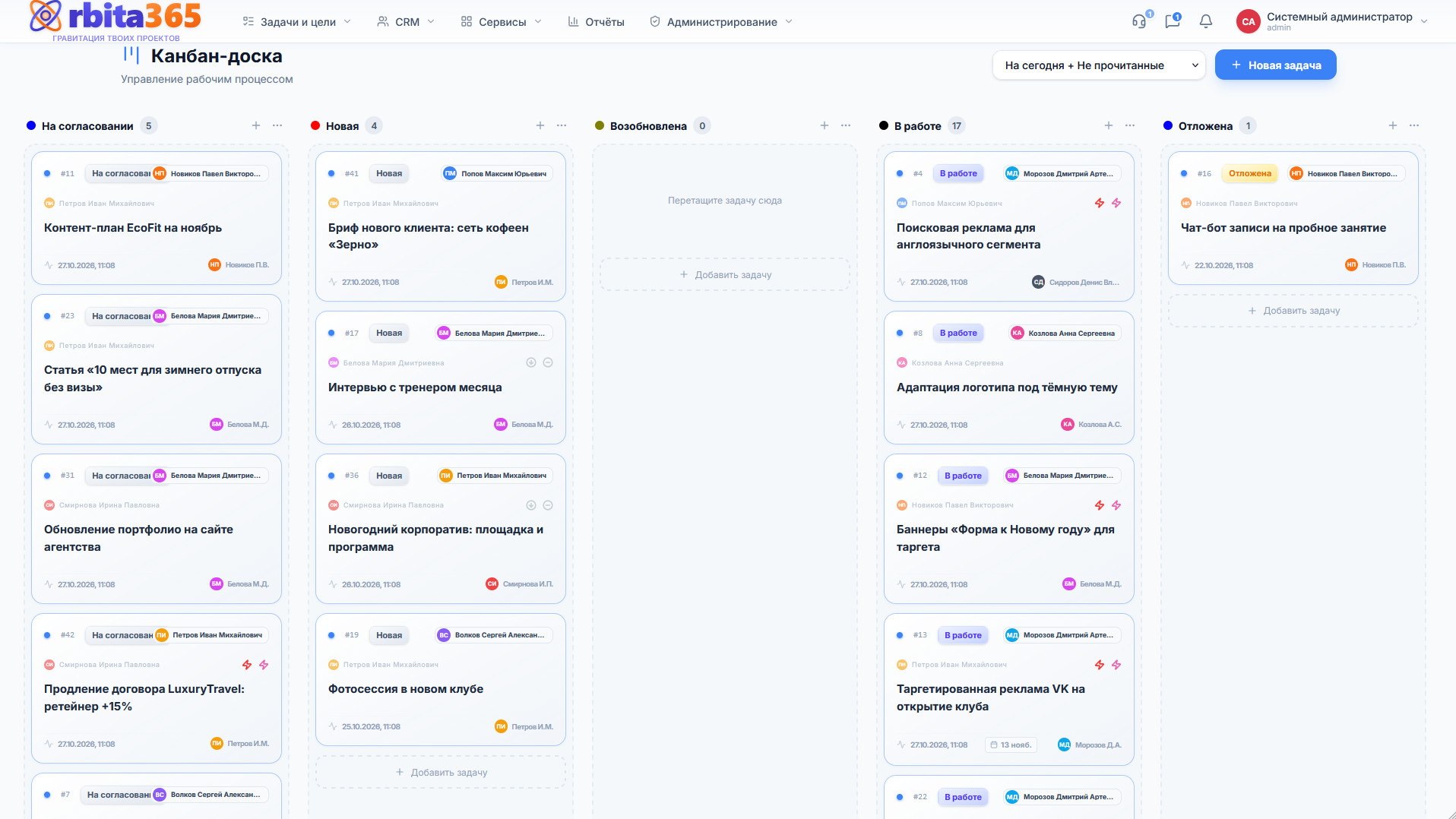
На следующей планёрке начните с канбана. Откройте доску раздела и пройдите колонки: что сделано, что в работе, что просрочено. Канбан как раз удобен для таких встреч.
Что делать с просрочками
Невыполненное поручение не должно тихо переезжать из протокола в протокол. В Орбите просрочка видна в списке задач, а руководитель смотрит отчёт по срокам и нагрузке. Это снимает разговор «а кто это обещал» и оставляет разговор «что мешает».
Если поручение важно, поставьте приоритет и срок реакции. Если оно зависит от другого, добавьте зависимость. Подробнее о том, как ставить задачи так, чтобы их было сложно потерять, читайте в статье «Задачи теряются в мессенджере».
Короткая памятка
Одна планёрка — одна задача.
Повестка — это чек-лист, протокол — это комментарии и подзадачи.
Решение без ответственного и срока решением не считается.
Регулярные встречи заводятся повторяющейся задачей.
Начинайте встречу с просроченного, а не с новостей.
Попробовать Орбиту 365
— Бесплатный тариф «Импульс» — до 5 человек, без карты, бессрочно. — Демо-стенд — соберите повестку планёрки в демо без оплаты и установки и посмотрите, как решения становятся задачами. — Платные тарифы со скидкой до конца 2026: Первые 3 месяца −50% при годовой оплате. Акция до 31.12.2026.
Открыть демо → https://orbita365.ru Выбрать тариф → https://orbita365.ru/tarify
Следите за новостями: ВК orbita365, Telegram @orbita365, MAX канал Орбиты.